L’article en bref
La mise à jour du firmware routeur protège votre réseau contre les failles de sécurité critiques.
- Le firmware contrôle toutes les fonctionnalités du routeur et nécessite des actualisations régulières pour corriger les vulnérabilités exploitables par les cybercriminels
- Les versions Legacy (4000-xxxx) autorisent l’appairage des appareils sur batterie, contrairement aux versions Limited (4001-xxxx) qui présentent des restrictions techniques spécifiques
- Avant toute intervention, sauvegardez votre configuration, vérifiez la compatibilité matérielle et sécurisez l’alimentation électrique avec un onduleur
- La mise à jour via interface web reste la méthode standard, tandis que le passage Legacy vers Limited nécessite un adaptateur USB-TTL avec manipulations techniques avancées
- Programmez des vérifications trimestrielles et documentez chaque actualisation pour maintenir un réseau sécurisé et performant
Je vais être franc avec vous : après trente ans passés à bidouiller des circuits électroniques et à résoudre des problèmes de connexion, j’ai développé une certaine passion pour les mises à jour de matériel réseau. Aujourd’hui, je vous explique comment gérer sereinement la mise à jour du firmware de votre routeur, une opération cruciale mais souvent négligée. Beaucoup d’entre vous me contactent en panique après une panne, alors qu’un simple entretien régulier aurait évité bien des tracas. Je me souviens d’un client qui avait perdu sa connexion pendant trois jours à cause d’un firmware obsolète sur son routeur. Laissez-moi vous épargner cette mésaventure.
Comprendre le firmware et son importance pour votre équipement
La nature technique du firmware routeur
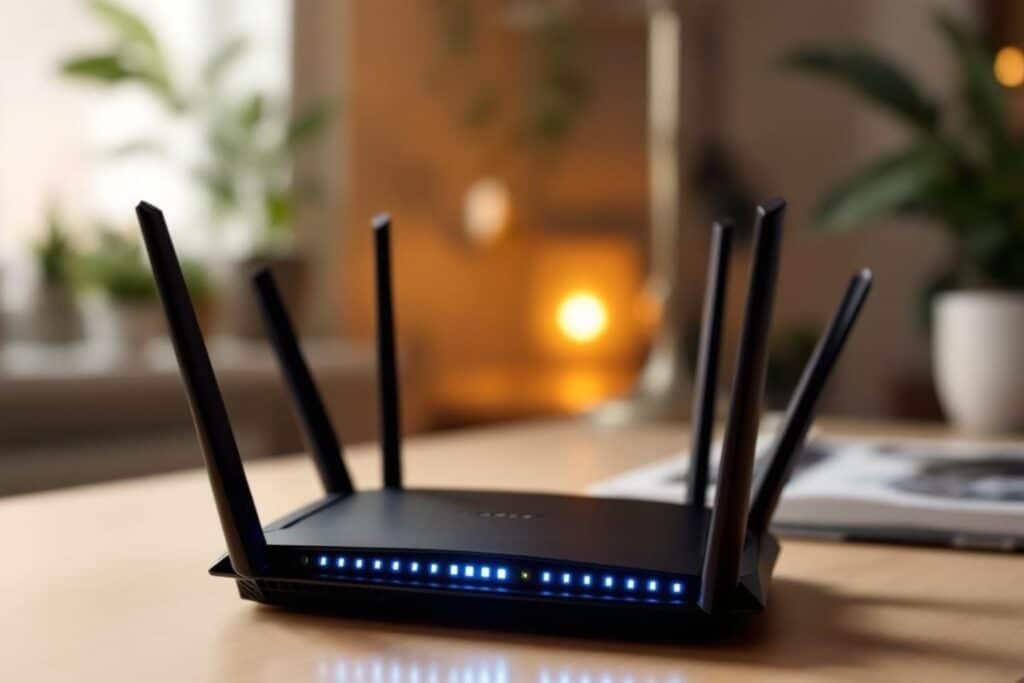
Le firmware représente le logiciel embarqué dans votre routeur, celui qui contrôle absolument toutes ses fonctionnalités. Je compare souvent cela au système nerveux de votre appareil : sans lui, votre routeur ne serait qu’une boîte vide. Contrairement aux applications que vous installez sur votre ordinateur, le firmware s’intègre directement dans la mémoire du matériel. Il gère les protocoles de communication, la sécurité du réseau, et coordonne l’ensemble des échanges de données. Chaque fabricant développe son propre firmware avec des particularités spécifiques.
J’ai constaté que les utilisateurs sous-estiment largement l’impact d’un firmware à jour. Pourtant, les constructeurs corrigent régulièrement des failles de sécurité critiques. Une vulnérabilité non patchée expose votre réseau domestique aux intrusions malveillantes. Les pirates informatiques ciblent précisément les routeurs équipés de versions obsolètes. J’ai personnellement assisté à une situation où un réseau entier avait été compromis simplement parce que le propriétaire avait négligé les mises à jour pendant deux ans.
Les différences entre versions Legacy et Limited
Permettez-moi de vous expliquer une distinction essentielle que j’ai rencontrée fréquemment dans ma pratique. Les firmwares Legacy (version 4000-xxxx) et Limited (version 4001-xxxx) présentent des caractéristiques radicalement différentes. Le firmware Legacy autorise l’appairage des appareils fonctionnant sur batterie, tandis que le Limited empêche cette connexion. Cette restriction peut sembler contraignante, mais elle répond à un problème technique précis : la saturation du réseau.
Les appareils alimentés par batterie communiquent différemment des équipements branchés en permanence sur secteur. Ces derniers agissent comme des relais, renforçant la qualité du maillage réseau. J’ai observé que l’installation correcte d’un routeur wifi nécessite de comprendre cette architecture. Un interrupteur connecté uniquement par la phase ne fera pas routeur, tandis qu’une sirène alimentée en USB jouera ce rôle. Cette nuance technique échappe à beaucoup d’utilisateurs, mais elle détermine la stabilité globale de votre installation.
Les risques d’un firmware obsolète
Je vais partager avec vous une réalité que j’observe quotidiennement dans mon travail. Un firmware non actualisé expose votre installation à trois dangers majeurs : les failles de sécurité exploitables, les dysfonctionnements de compatibilité avec les nouveaux appareils, et les performances dégradées. Les cybercriminels scrutent constamment les vulnérabilités connues. Ils savent parfaitement qu’une majorité d’utilisateurs ne procède jamais aux actualisations recommandées.
| Type de problème | Firmware obsolète | Firmware actualisé |
|---|---|---|
| Vulnérabilités connues | Nombreuses et exploitables | Corrigées et sécurisées |
| Performances réseau | Dégradées progressivement | Optimisées et stables |
| Compatibilité appareils | Limitée aux anciens standards | Étendue aux nouveaux protocoles |
| Stabilité connexion | Déconnexions fréquentes | Continuité assurée |
Les étapes essentielles pour actualiser votre routeur
La préparation indispensable avant toute intervention
Je commence toujours par vérifier les informations essentielles avant de procéder à une mise à jour de firmware routeur. Notez soigneusement le modèle exact de votre appareil et sa version matérielle. Cette précision évite d’installer un firmware incompatible qui rendrait votre équipement inutilisable. Consultez le site officiel du fabricant pour télécharger la version appropriée. Méfiez-vous des sources tierces qui proposent des fichiers modifiés pouvant contenir des logiciels malveillants.
Assurez-vous que votre connexion électrique reste stable pendant toute la procédure. Une coupure de courant pendant l’installation transformerait votre routeur en brique électronique inutilisable. J’utilise systématiquement un onduleur pour sécuriser mes interventions. Sauvegardez également votre configuration actuelle depuis l’interface d’administration. Cette précaution vous permettra de restaurer vos paramètres personnalisés si nécessaire.
La procédure standard de mise à jour via l’interface web
Connectez-vous à l’interface d’administration de votre routeur en saisissant son adresse IP dans votre navigateur. Généralement, il s’agit de 192.168.1.1 ou 192.168.0.1. Localisez la section dédiée aux mises à jour système ou firmware. Certains équipements proposent une vérification automatique des nouvelles versions disponibles. D’autres nécessitent un téléchargement manuel suivi d’une installation locale. Je privilégie toujours la méthode manuelle qui offre davantage de contrôle.
Sélectionnez le fichier téléchargé depuis votre ordinateur et lancez la procédure. Le processus dure habituellement entre trois et dix minutes. Votre routeur redémarrera automatiquement plusieurs fois. Ne le débranchez surtout pas et ne touchez à aucun bouton pendant cette phase critique. J’ai vu trop de personnes paniquer devant l’apparente inactivité et interrompre malencontreusement l’opération. Patientez calmement jusqu’à ce que tous les voyants lumineux se stabilisent. Pour ceux qui utilisent un système mesh, vérifiez que chaque point d’accès s’actualise correctement.
La mise à jour physique avec adaptateur USB-TTL
Certaines situations nécessitent une approche plus technique que je maîtrise parfaitement. Le passage d’un firmware Legacy vers un Limited requiert obligatoirement un adaptateur USB-TTL. Cette méthode demande un peu plus de compétences techniques. Installez d’abord les pilotes CP210x USB to UART Bridge sur votre ordinateur Windows. Configurez ensuite le port COM et le baudrate à 115200 dans les propriétés du pilote.
Connectez l’adaptateur aux points de contact appropriés sur votre routeur avec des fils dupont. Maintenez le bouton de flashage enfoncé pendant que vous branchez le câble USB à votre ordinateur. Exécutez rapidement la commande préparée dans PowerShell administrateur, puis relâchez le bouton. Cette manipulation requiert une certaine dextérité et un timing précis. Les nouveaux modèles ne disposent plus du connecteur dédié, nécessitant de maintenir manuellement le module USB sur les pastilles pendant l’opération.
Vos prochaines actions pour sécuriser votre réseau
Je vous encourage vivement à programmer des vérifications régulières, idéalement tous les trois mois. Configurez un rappel dans votre agenda pour ne pas oublier cette tâche essentielle. Consultez périodiquement le site du fabricant ou activez les notifications automatiques si votre routeur propose cette fonctionnalité. Testez systématiquement votre connexion après chaque actualisation en vérifiant la stabilité et les performances.
Documentez chaque intervention avec la date, la version installée et les éventuels problèmes rencontrés. Ce journal personnel vous servira de référence précieuse pour diagnostiquer d’éventuels dysfonctionnements futurs. N’hésitez jamais à consulter un professionnel si vous ne vous sentez pas à l’aise avec les manipulations techniques. La sécurité de votre réseau mérite cet investissement de temps et d’attention. Voici un récapitulatif des points essentiels à retenir :
- Vérifiez toujours la compatibilité entre le firmware et votre version matérielle exacte
- Sauvegardez impérativement votre configuration avant toute manipulation
- Utilisez exclusivement les sources officielles du fabricant pour télécharger les fichiers
- Sécurisez l’alimentation électrique avec un onduleur pendant la procédure
- Patientez complètement sans interruption jusqu’à la fin du processus
Après toutes ces années d’expérience, je reste convaincu qu’une maintenance préventive vaut infiniment mieux qu’une réparation d’urgence. Prenez soin de votre équipement réseau comme vous entretenez votre voiture : régulièrement et consciencieusement. Votre tranquillité d’esprit en dépend directement.
Pour approfondir vos connaissances en électronique, je vous recommande de consulter wiki électricité.